WoW Tools
Ein kleines Windows-Programm für den Infobereich, das Ihre Einstellungen und Addons in World of Warcraft schützt: Sicherung nach jeder Sitzung, Wiederherstellen mit einem Klick, Addon-Updates, während Sie nicht spielen, und UI-Profile für jeden Charakter.
Windows SmartScreen fragt beim Start eventuell nach – warum und was zu klicken ist.
Was es kann
Es läuft im Infobereich und arbeitet, wenn das Spiel geschlossen ist. Jede installierte Spielversion ist dabei: Retail, Classic, Classic Era, Anniversary, PTR und Beta.
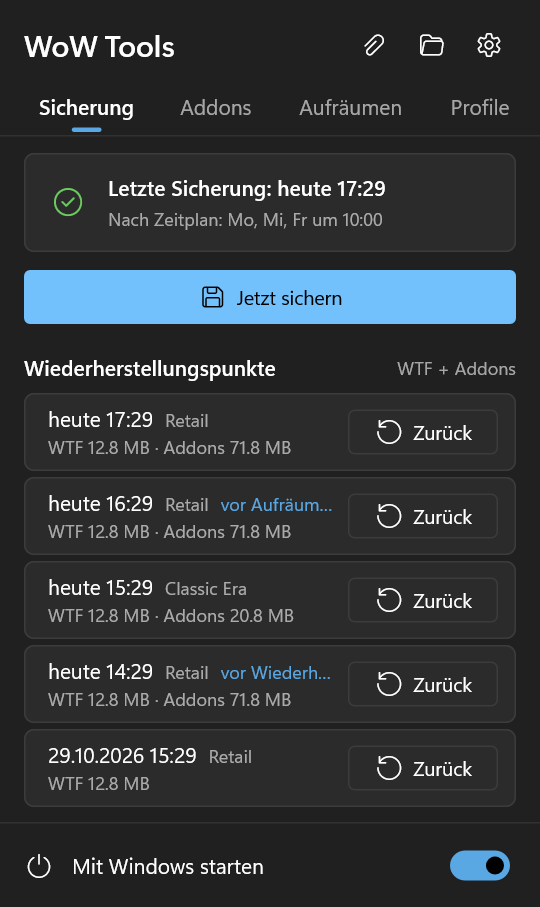
Sicherungen
WTF (Tastenbelegung, Makros, Chat, CVars, Addon-Einstellungen) und Interface\AddOns – nach jeder Spielsitzung oder nach Zeitplan.
Wiederherstellen mit einem Klick
Auf jeden früheren Stand. Der aktuelle Stand wird vorher gesichert, sodass sich jede Wiederherstellung rückgängig machen lässt.
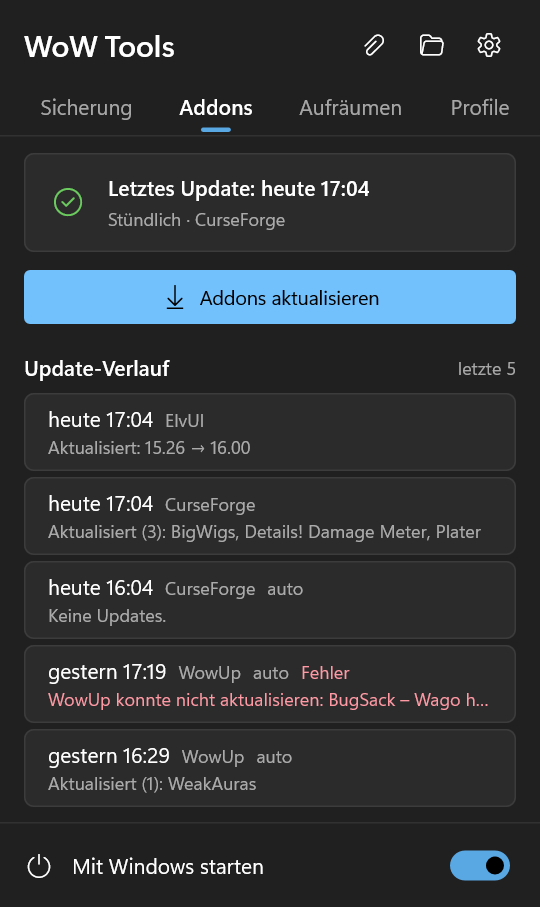
Addon-Updates
Über den Addon-Manager, den Sie ohnehin nutzen – CurseForge, WowUp, WowUp-CF oder die Wago App –, ohne Fenster, nach Zeitplan und nie, während Sie spielen. ElvUI direkt von seiner offiziellen Website.
Spiel-Patches
Aktualisiert Battle.net das Spiel, werden Einstellungen und Addons vor dem ersten Start auf der neuen Version gesichert, und Sie sehen, welche Addons noch nicht dafür gemacht sind.
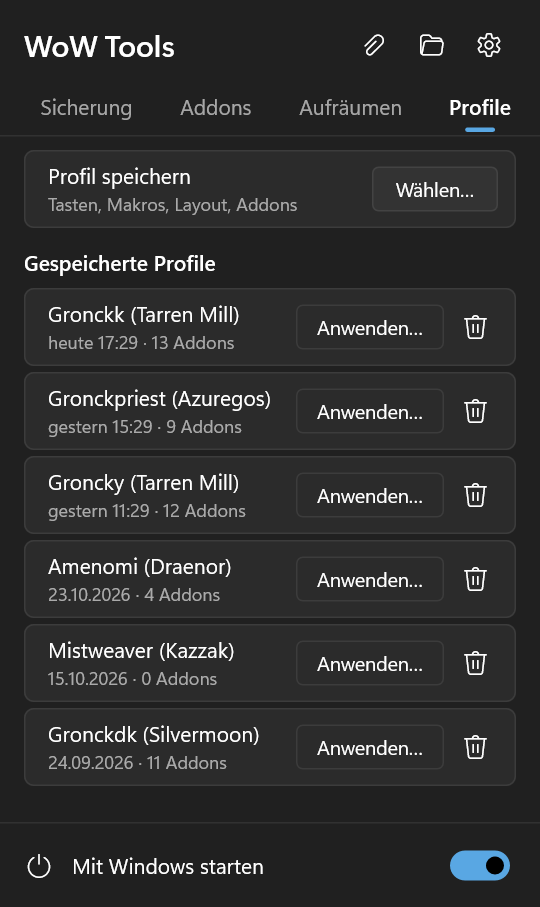
UI-Profile
Die Oberfläche eines Charakters speichern – Tastenbelegung, Makros, Layout, Addons und ihre Profile – und mit zwei Klicks einem anderen Charakter geben.
Zwischen Charakteren kopieren
Tastenbelegung, Makros, Chatfenster, Fensteranordnung, aktivierte Addons und Addon-Einstellungen von einem Charakter auf andere.
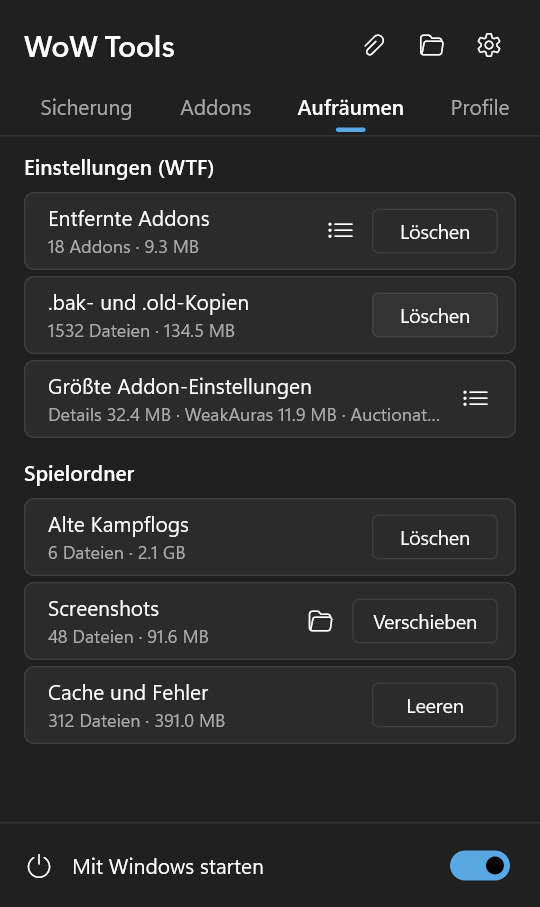
Aufräumen
Einstellungen entfernter Addons, die .bak-Kopien von WoW, alte Kampflogs, Screenshots und der Cache – mit Größenangaben, mit einem Klick.
Aktualisiert sich selbst
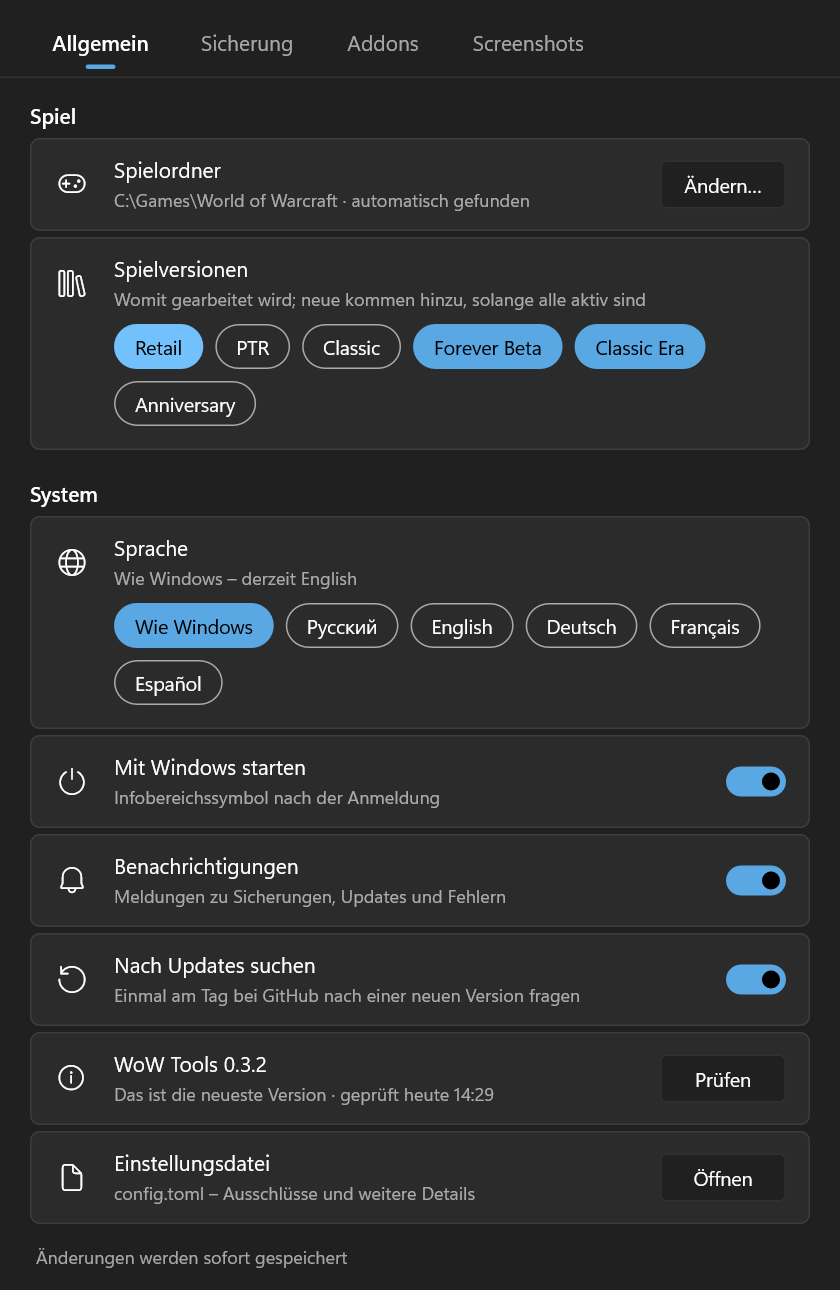
Fragt einmal am Tag bei GitHub nach und installiert eine neue Version mit einem Klick. Jeder Download wird mit seiner SHA-256-Prüfsumme abgeglichen.
Fünf Sprachen
Deutsch, Englisch, Russisch, Französisch und Spanisch. Folgt dem hellen oder dunklen Design von Windows und seiner Akzentfarbe.
Ein Blick hinein
Ein Linksklick auf das Infobereichssymbol öffnet den Bereich; die Einstellungen sind von dort einen Klick entfernt.
Download
Jede Version gibt es in drei Formen mit demselben Programm – wählen Sie eine. Sonst ist nichts zu installieren: keine Laufzeitumgebung, keine Administratorrechte.
| Datei | Was es ist |
|---|---|
InstallationsprogrammWoW-Tools-Setup-x.y.z.exe | Installiert für Ihren Windows-Benutzer nach %LOCALAPPDATA%\Programs\WoW Tools, legt eine Verknüpfung im Startmenü an und startet, wenn Sie das Häkchen gesetzt lassen, mit Windows. Entfernt wird es unter „Einstellungen → Apps“. |
PortabelWoW-Tools-x.y.z-portable.zip | Entpacken Sie den Ordner WoW Tools an einen beliebigen Ort, auch auf einen USB-Stick, und starten Sie wow-tools.exe. Einstellungen, Sicherungen und das Protokoll bleiben in diesem Ordner. |
Nur die exeWoW-Tools-x.y.z.exe | Legen Sie sie in einen dauerhaften Ordner (der Autostart merkt sich den Pfad) und starten Sie sie. |
winget BaldGronck2.WoWTools | Das Installationsprogramm über die Befehlszeile: winget install Gronck2.WoWTools. Das Paket ist auf dem Weg in den winget-Katalog; bis dahin nehmen Sie eine der Dateien oben. |
Datenschutz und Sicherheit
Fragen
Was brauche ich?
Windows 10 oder 11, 64 Bit, und World of Warcraft, installiert über Battle.net. Für Addon-Updates eines der Programme CurseForge, WowUp, WowUp-CF oder die Wago App, eingerichtet. Sicherungen, Wiederherstellen und Kopieren funktionieren auch ohne sie.
Kann man mehrere Addon-Programme gleichzeitig nutzen?
Nein, mit Absicht: Zwei Manager über einem AddOns-Ordner machen sich gegenseitig die Addons kaputt. WoW Tools arbeitet mit dem, den Sie wählen.
Kopierte Tastenbelegungen sind nach dem Einloggen weg.
Tastenbelegung und Makros werden eventuell mit dem Server synchronisiert, und das kann kopierte Dateien überschreiben. Wie man das abschaltet, steht in der README.
Wo findet es das Spiel?
In der Registry, in der Installationsliste von Battle.net und dann an den üblichen Orten. Spielversionen in anderen Ordnern werden ebenfalls gefunden; sonst legen Sie den Ordner unter „Einstellungen → Allgemein“ fest.
Ist es kostenlos?
Ja. Open Source unter MIT oder Apache-2.0, ohne Werbung und ohne Konto.
Alles Weitere steht im vollständigen Handbuch auf GitHub.
Danke
Danke, dass Sie WoW Tools ausprobieren! Es ist ein kostenloses Projekt, das in der Freizeit entsteht und mit dem wächst, was Spieler brauchen. Erzählen Sie uns, was funktioniert, was stört und was Ihnen fehlt: Wir lesen jede Idee und jede Fehlermeldung, und sie machen die nächste Version besser. Und wenn WoW Tools Ihnen nützt, freuen wir uns über einen Stern auf GitHub – er hilft anderen Spielern, das Projekt zu finden.
Rückmeldungen laufen über GitHub Issues; zum Schreiben braucht man ein kostenloses GitHub-Konto. Gern auch auf Deutsch.